Effectuer le comptage des cycles
EN ESTE ARTÍCULO
- Introducción
- Clasificación ABC
- Uso de la función de conteo cíclico
- Seleccionar productos para conteo [PESTAÑA TODOS LOS PRODUCTOS]
- Realizar el conteo [PESTAÑA PARA CONTAR]
- Imprimir formulario de conteo y realizar conteo físico
- Iniciar conteo
- Importar conteo
- Resolver discrepancias [PESTAÑA PARA RESOLVER]
- Historial de stock
- ¿Cómo puedo distinguir en la PESTAÑA TODOS LOS PRODUCTOS si los productos ya están seleccionados para un conteo?
- ¿Puedo contabilizar productos con envíos pendientes?
Introducción
El conteo cíclico es un método de gestión de inventario que consiste en contar periódicamente una pequeña cantidad preseleccionada de artículos para verificar su precisión con los registros (como los registros en OpenBoxes o en la tarjeta de contenedor físico). El conteo cíclico ayuda a identificar discrepancias, realizar un seguimiento de las variaciones y, en última instancia, mejorar la precisión y la eficiencia del inventario.
La función de conteo cíclico de OpenBoxes ayudará a su equipo de almacén a verificar los datos de inventario, corregir el inventario según sea necesario y obtener información sobre la precisión del mismo. Esta función facilita el conteo regular de algunos artículos entre los conteos anuales o semestrales.
Clasificación ABC
La clasificación ABC es un método que categoriza los artículos en tres grupos: A, B y C, según su consumo.
Los artículos del grupo A son de alto consumo y deben contabilizarse 4 veces al año.
Los artículos del grupo B deben contabilizarse 2 veces al año.
Los artículos del grupo C deben contabilizarse una vez al año.
Uso de la función de conteo cíclico
El uso de la función de conteo cíclico en OpenBoxes consta de tres pasos.
-
Seleccionar productos para contabilizar [PESTAÑA TODOS LOS PRODUCTOS]
En este paso, revisará y seleccionará los productos que desea contabilizar durante este conteo cíclico, según la fecha del último conteo y su clasificación ABC.
Esta lista no incluirá productos inactivos.
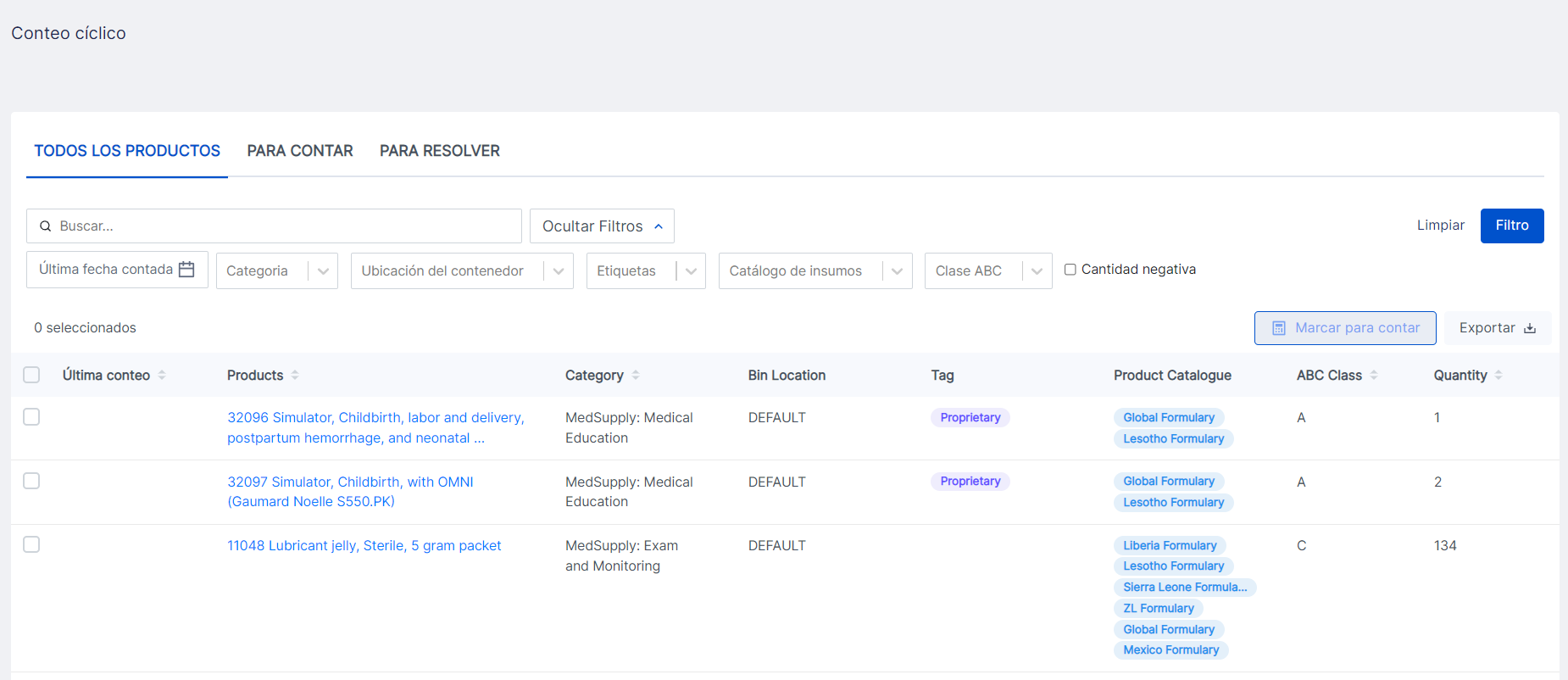
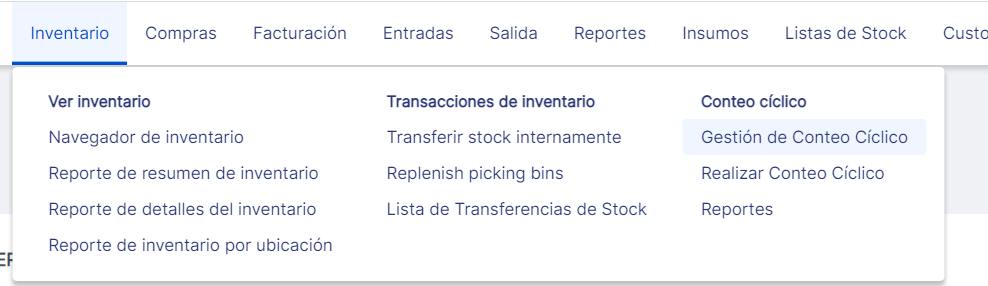
a. Vaya a Inventario > Gestíon de conteo Cíclico. Se cargará una lista de TODOS LOS PRODUCTOS disponibles para contabilizar.
b. En la lista TODOS LOS PRODUCTOS, los artículos se ordenan según los que deben contabilizarse primero. La clasificación se basa en la fecha del último conteo y la clasificación ABC.
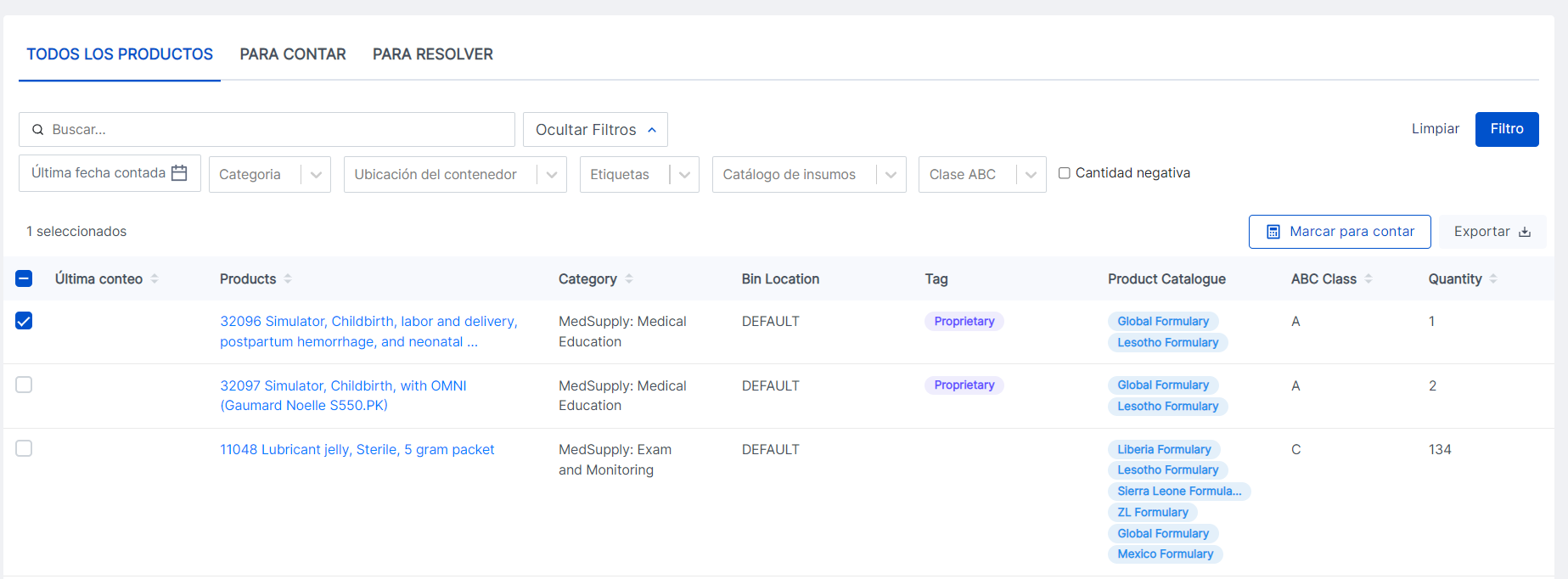
c. Utilice los filtros disponibles para ver un número reducido de artículos. Por ejemplo, utilice el filtro "Ubicación de contenedor" si desea contabilizar solo los artículos de una zona o contenedor específico, o utilice el filtro "Etiquetas" para contabilizar productos con una etiqueta específica.
d. Una vez seleccionados los artículos que desea contabilizar, haga clic en "Marcar para contar".
Este botón añadirá los artículos a la lista "PARA CONTAR" para que los cuente.
-
Realizar el conteo [PESTAÑA PARA CONTAR]
En este paso, realizará conteos físicos de los productos seleccionados en la página TODOS LOS PRODUCTOS. Los usuarios pueden asignar artículos para conteo a los miembros del equipo.
a. Los usuarios pueden asignar artículos para conteo a los miembros del equipo.
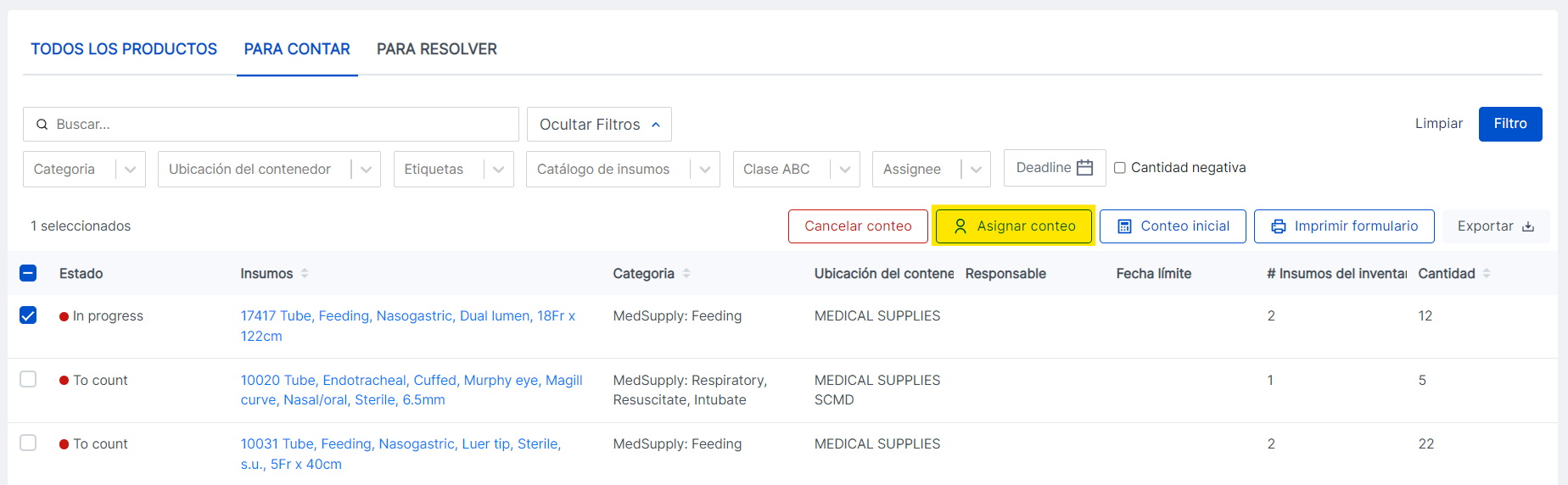
Asigne la misma persona y la misma fecha límite a varias líneas mediante el multiselector.
b. Una vez completado el conteo físico, los usuarios pueden ingresar los datos del conteo de inventario en el sistema.
c. Imprimir formulario de conteo y realizar conteo físico.
En la página PARA CONTAR, seleccione los productos que usted o un miembro de su equipo contarán. Haga clic en Imprimir formulario de conteo. Puede imprimir el formulario de conteo en formato PDF o Excel.
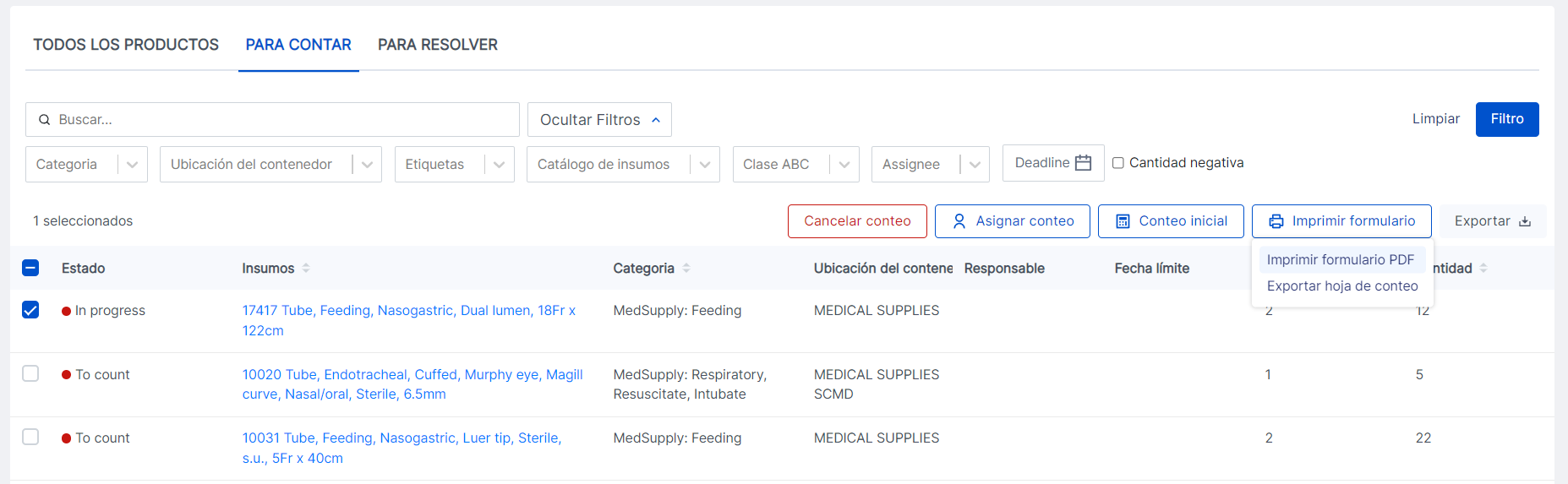
Los formularios de conteo incluyen el número de serie/lote de los artículos con sus fechas de vencimiento (si están en el sistema). Sin embargo, no incluyen la cantidad de esos artículos en el sistema. Esto se conoce como conteo ciego.
La persona que realiza el conteo físico escribirá las cantidades que cuenta en el formulario de conteo, con los comentarios necesarios.
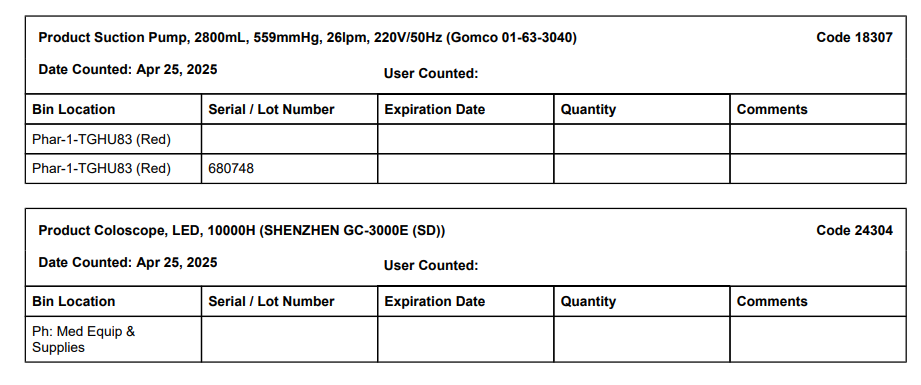
Nota: Al realizar el conteo físico, es posible que los números de lote no se muestren en el Formulario de Conteo. En tales casos, asegúrese de anotar los Lotes y Caducidades en el Formulario de Conteo para ingresarlos en el sistema posteriormente.
d. Iniciar Conteo
-
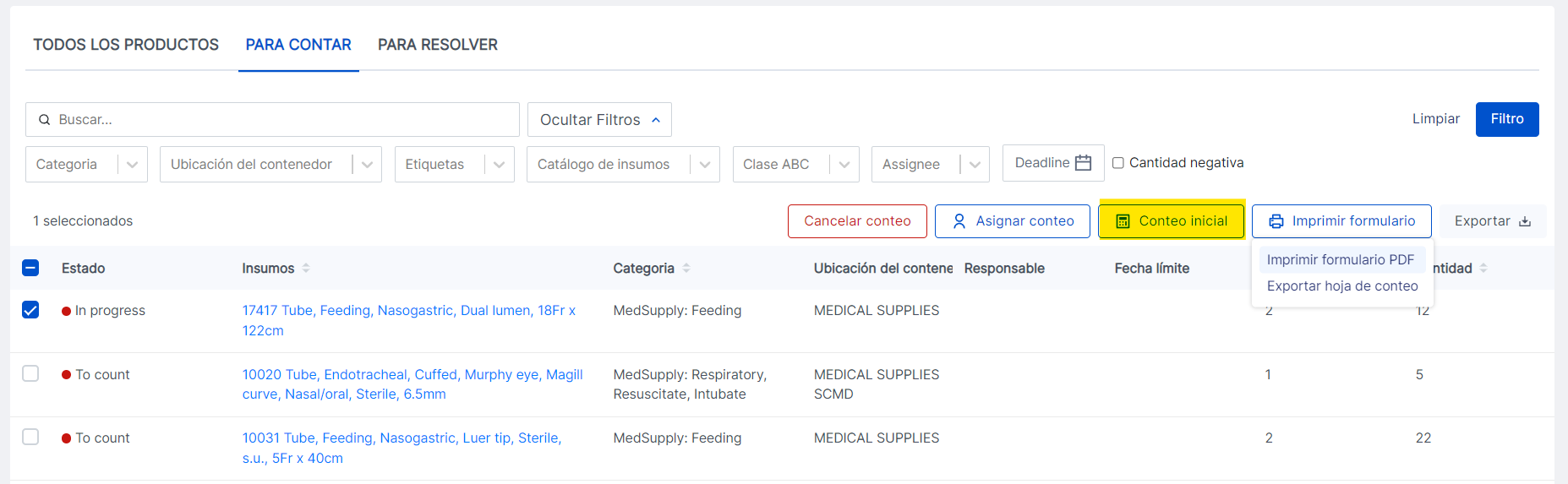
Una vez que usted o un miembro de su equipo haya completado el conteo físico de los artículos seleccionados, regrese a OpenBoxes. Vaya a Inventario > Realizar Conteo Cíclico. Esto lo llevará a la página PARA CONTAR. Seleccione los artículos que se han contado. Haga clic en Conteo Iniciar.
-
En la siguiente página, puede ordenar los productos alfabéticamente si lo desea. Ingrese los datos en los siguientes campos para cada producto:
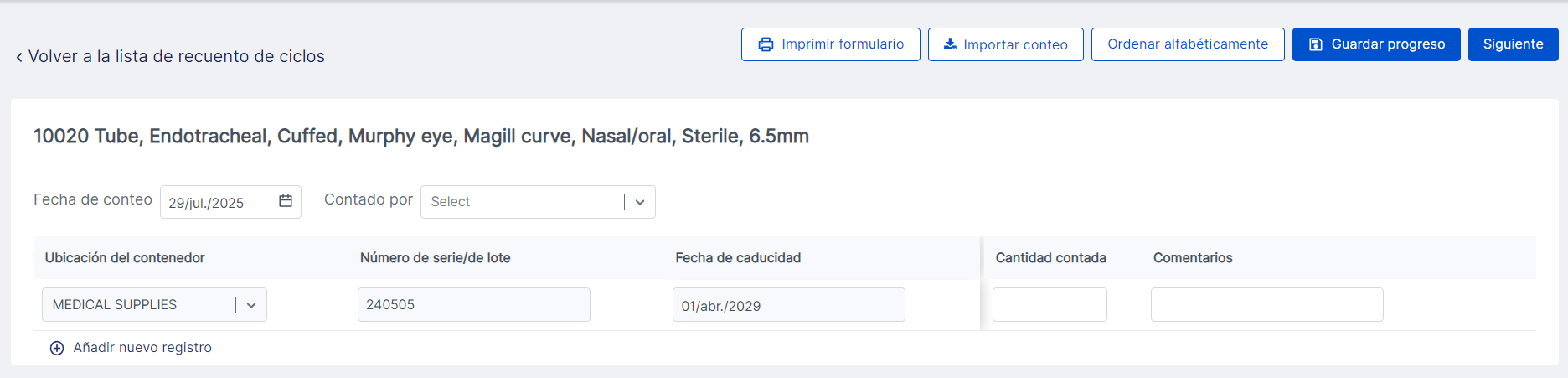
- Fecha de Conteo: La fecha predeterminada será la de hoy. Modifíquela si es necesario.
- Contado por: Seleccione la persona que contó el producto.
- Conteo de Cantidad: Ingrese la cantidad contada durante el conteo físico para cada Número de Serie/Lote.
- Comentario: Ingrese el comentario si es necesario. Añadir nuevo registro: Si encuentra un número de lote que no aparece en el formulario de conteo, utilice este botón para registrar el número de lote, la fecha de caducidad, la cantidad y el comentario que acaba de encontrar.
-
Guarde el progreso a medida que ingresa los datos para no perderlos.
Haga clic en Siguiente para ir al siguiente paso.
-
Revise toda la información ingresada. Haga clic en Atrás para actualizar, agregar o eliminar información. Haga clic en Guardar para continuar.
Si los datos ingresados no coinciden con los que se encuentran actualmente en OpenBoxes, verá esta ventana emergente.
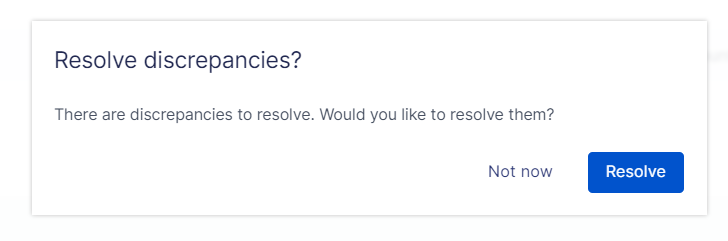
Haga clic en Resolver para ver y resolver discrepancias o seleccione "Ahora no" para continuar más tarde.
e. Importar conteo
- Otra forma de agregar datos de conteo al flujo de trabajo es mediante IMPORTAR. Haga clic en Imprimir formulario de conteo > Exportar hoja de conteo.
-
En la hoja "Exportado", ingrese la cantidad contada, el comentario y el usuario contado.

- De vuelta en OpenBoxes, haga clic en Importar conteo y cargue el archivo de Excel que guardó.
-
Resolver discrepancias [PESTAÑA PARA RESOLVER]
En este paso, revisará y resolverá las discrepancias identificadas en su inventario mediante un recuento y confirmación.
Usted o un miembro de su equipo debe investigar por qué las cantidades físicas no coinciden con las cantidades en OpenBoxes. Algunas posibles causas pueden ser: transacciones faltantes o artículos en la lista.
Se encuentra en una ubicación de contenedor desconocida.
Los usuarios pueden asignar productos a miembros del equipo para su recuento. Simplemente seleccione el/los producto(s) y haga clic en "Asignar recuento".
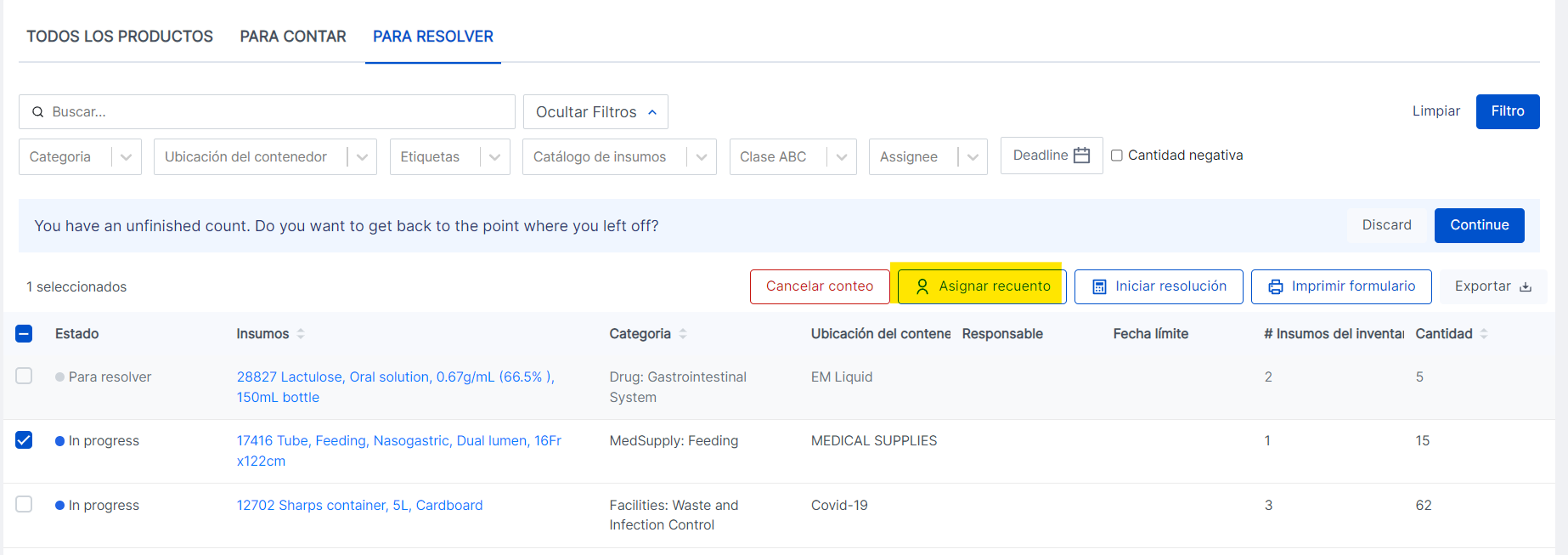
- Vaya a Inventario > Realizar recuento cíclico > PARA RESOLVER.
- Seleccione los productos con discrepancias que desea resolver.
-
Imprima el formulario de recuento en formato PDF o Excel.
Repita el recuento de los artículos. Otra persona debe realizarlo.
Una vez finalizado el recuento, haga clic en "Iniciar resolución en OpenBoxes".
Verá la siguiente información:
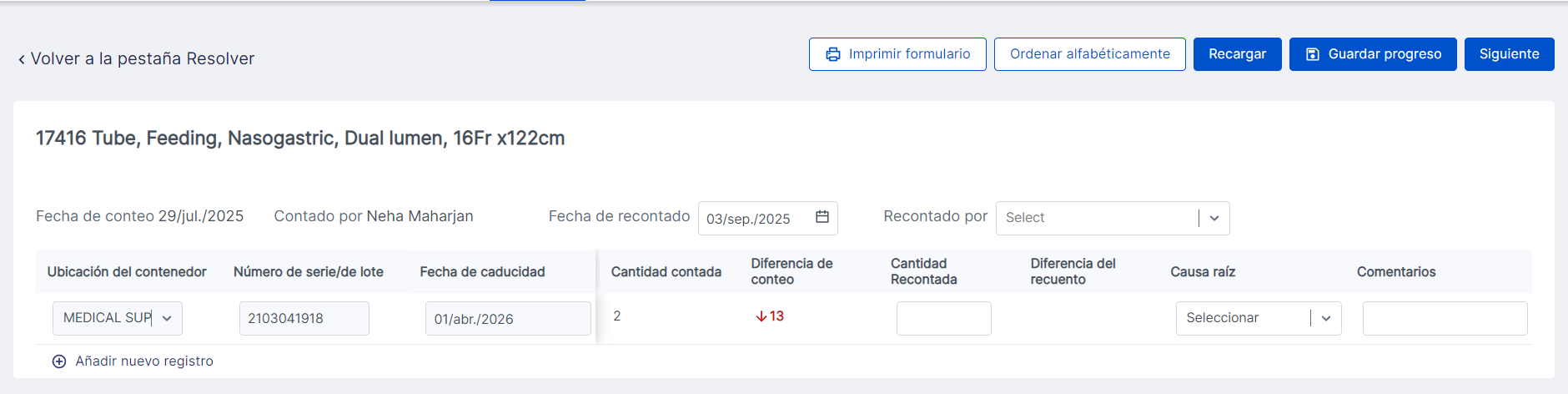
- Fecha de recuento: Fecha del primer recuento.
- Recuento por: Persona que realizó el primer recuento.
- Fecha de recuento: La fecha predeterminada es la de hoy. Cámbiela si es necesario.
- Recuento por: Seleccione la persona que contó el producto.
- Cantidad de recuento: Cantidad contada en el primer recuento.
- Diferencia de recuento: Muestra la diferencia entre el recuento introducido en el primer recuento y la cantidad en OpenBoxes. En la captura de pantalla anterior, la diferencia de recuento es +1 porque la cantidad contada en el primer recuento fue 2, pero la cantidad en OpenBoxes es 1, lo que indica una discrepancia de +1.
- Cantidad Recontada: Ingrese la cantidad después del segundo recuento.
- Diferencia de Recuento: La diferencia entre la cantidad contada y la cantidad en OpenBoxes. En la captura de pantalla anterior, la Diferencia de Recuento es igual porque ingresé "1" para Cantidad Recontada, que coincide con la cantidad en OpenBoxes.
- Causa Raíz: Si la Cantidad Recontada no es igual a la cantidad existente en OpenBoxes, seleccione la Causa Raíz que encuentre en su investigación.
- Comentario: Ingrese cualquier información relevante.
- Agregar nuevo registro: Si encontró un Número de Lote que no aparece en el Formulario de Recuento, use este botón para registrar el Número de Lote, la Fecha de Caducidad, la cantidad y el comentario.
- Guardar el progreso a medida que ingresa los datos para no perderlos. Haga clic en Siguiente.
- Revise los datos ingresados. Haga clic en Guardar.
Si por alguna razón no puede completar el flujo de trabajo de resolución y tiene que salir de la página, OpenBoxes guardará un borrador para los productos en los que estaba trabajando. De vuelta en la página "PARA RESOLVER", OpenBoxes le solicitará que reanude la resolución. Si descarta el borrador, se guardarán los datos ingresados para cada producto, pero se descartará el lote de los diferentes productos.
Historial de Stock
El Historial de Stock mostrará la transacción de Conteo Cíclico.

Como se ve en la captura de pantalla anterior, el Conteo Cíclico se muestra como un Conteo de Inventario (con el ícono de la calculadora).
Si las cantidades físicas eran diferentes a las cantidades en OpenBoxes, las resoluciones de discrepancia se muestran como ajustes justo después del Conteo de Inventario.
¿Cómo puedo distinguir en la PESTAÑA TODOS LOS PRODUCTOS si los productos ya están seleccionados para un conteo?
¡Excelente pregunta!
La pestaña TODOS LOS PRODUCTOS muestra TODOS los productos en inventario, incluso los que ya se han seleccionado para un conteo.
Sin embargo, estos productos ya seleccionados no se pueden volver a seleccionar para otro conteo. Verá estos productos en gris.
Pase el cursor sobre la fila y OpenBoxes mostrará este mensaje a la derecha: "Conteo iniciado en el producto: busque el producto en la pestaña "Por Contar". Si el producto está en fase de resolución, el mensaje indicará al usuario que vaya a la pestaña "Por Resolver".

¿Puedo contabilizar productos con un envío pendiente de salida?
En las pestañas "TODOS LOS PRODUCTOS" y "POR CONTAR", los productos que se han recogido para un envío de salida no se pueden seleccionar para un conteo cíclico. Esto se debe a que registrar la cantidad correcta disponible para dichos productos puede ser complicado.
Como se muestra en la captura de pantalla a continuación, OpenBoxes impide que los usuarios seleccionen dichos productos y muestra el mensaje "No se puede iniciar el conteo de este producto con movimiento de stock pendiente".
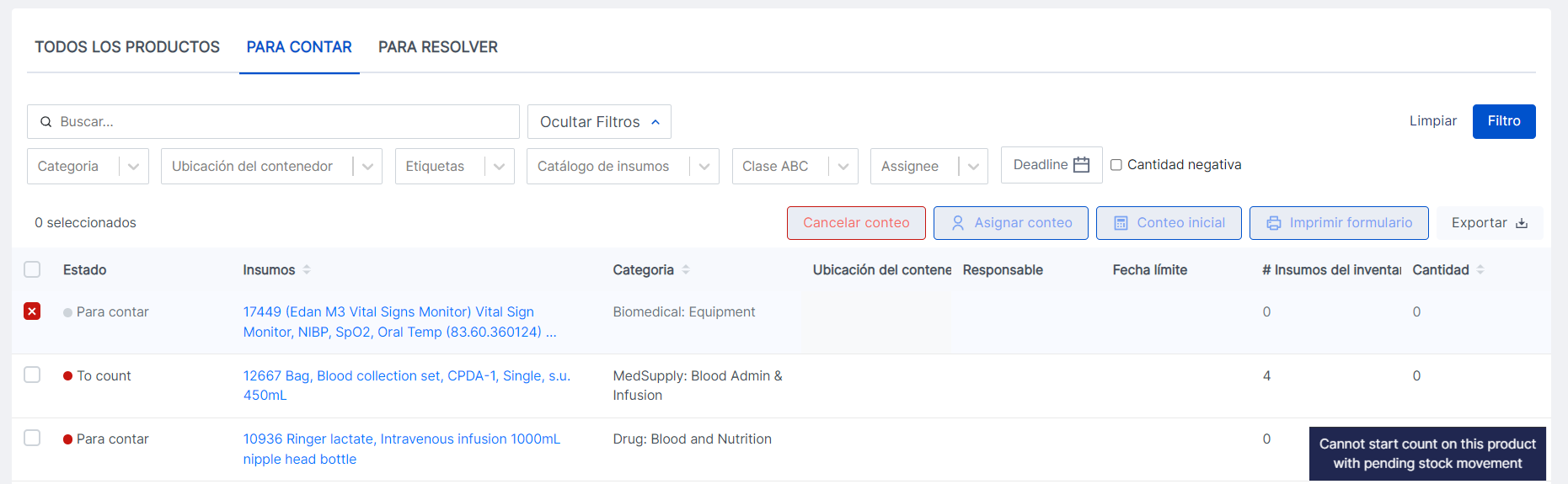
Sin embargo, si un producto se recoge para un envío y ya está en la pestaña "POR RESOLVER", los usuarios aún pueden resolver la discrepancia. OpenBoxes mostrará un mensaje de advertencia para que se tenga cuidado con las cantidades.